贏家策略王完整教學:群益期貨看盤下單軟體
你剛開完期貨帳戶,打開群益的軟體列表,看到好幾個名字——贏家策略王、行動贏家、掌中財神——搞不清楚該用哪一個。這篇文章幫你把「贏家策略王」從頭到尾說清楚:它能做什麼、怎麼裝、怎麼操作,以及什麼時候你該用它、什麼時候用別的比較好。
贏家策略王是什麼?
贏家策略王(Capital Strategy King)是群益期貨的主力桌機看盤下單軟體。簡單說,它就是你在電腦上交易期貨用的工具,功能比手機 App 完整很多。
這套軟體支援台指期、小台、股票期貨、台指選擇權,也涵蓋海外期貨市場,包括 CME 的小道瓊、小那斯達克、原油、黃金等商品。不管你做的是國內還是海外,一個軟體就能處理。
群益從 2005 年開始開發這套系統,到現在已經迭代超過 20 年。它不是那種華而不實的介面,而是偏向「功能密集型」——畫面可能看起來有點複雜,但只要花半小時熟悉,你會發現該有的功能都在合理的位置。
功能總覽:看盤、下單、分析一次搞定
贏家策略王的功能可以分成五大塊:
1. 看盤報價
即時報價是基本中的基本。你可以自訂多個報價頁面,把常看的商品分門別類。
2. 超光速下單
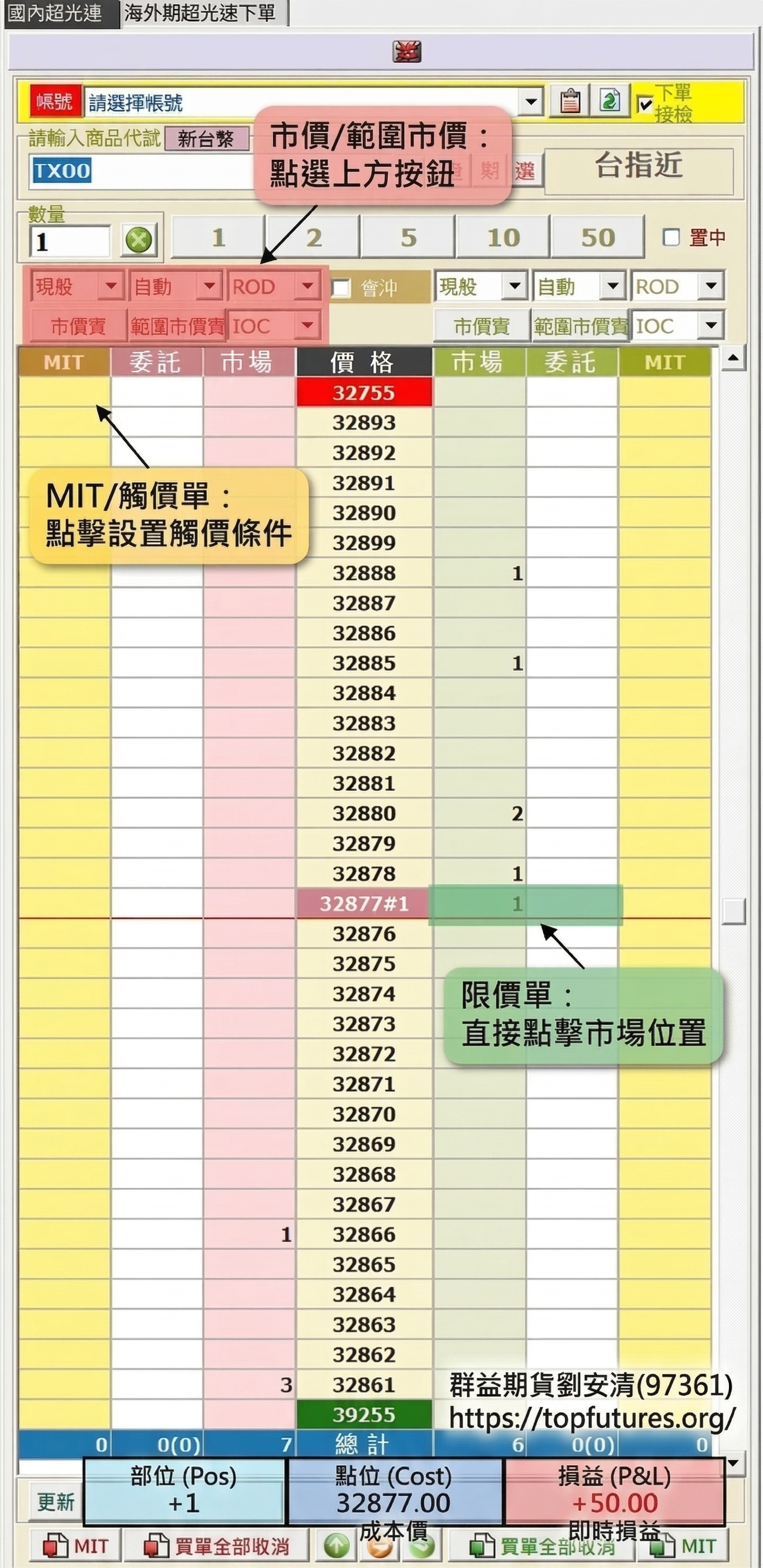
這是贏家策略王的招牌功能。超光速下單介面支援限價單、市價單、突破買進、跌破放空、停損單五種方式,搭配鍵盤快捷鍵可一鍵送出委託,省去確認視窗的等待時間,在行情快速變動時尤為關鍵。
3. 技術分析
技術指標庫豐富,常用的 MA、MACD、RSI、KD、布林通道、群益獨家 KD520 等均內建。K 線圖支援多種時間週期:1、5、10、15、20、30、45、60、90、120、180 分鐘線、日線、週線、月線,滿足不同交易風格需求。
4. 鷹眼智慧單
這是贏家策略王的自動化核心。內建「鷹眼智慧單」模組,提供停損單、OCO 二擇一單、移動停損單、看A下B單共四種智慧單,幫你下好離手、自動執行,不需要一直盯盤。後面章節有詳細說明。
下載與安裝流程
整個安裝過程約 5–10 分鐘,步驟如下:
- 進入群益期貨官網:前往 capitalfutures.com.tw,點選「電腦下單」區塊找到「群益贏家策略王」,點擊下載圖示。
- 執行安裝檔:下載完成後執行 .exe 安裝程式,確認執行並同意授權。
- 閱讀風險聲明:勾選同意「交易輔助系統之風險聲明」後繼續。
- 選擇安裝路徑:建議使用預設路徑,除非 C 槽空間不足。
- 完成安裝:安裝完畢後桌面會出現軟體捷徑,點擊即可啟動。
系統需求:Windows 10 以上、4GB 以上記憶體、螢幕解析度 1366×768 以上。如果你同時開很多報價頁面和 K 線圖,建議 8GB 記憶體會比較順暢。
首次登入設定
安裝好打開軟體,首先會看到登入畫面。這邊要注意幾件事:
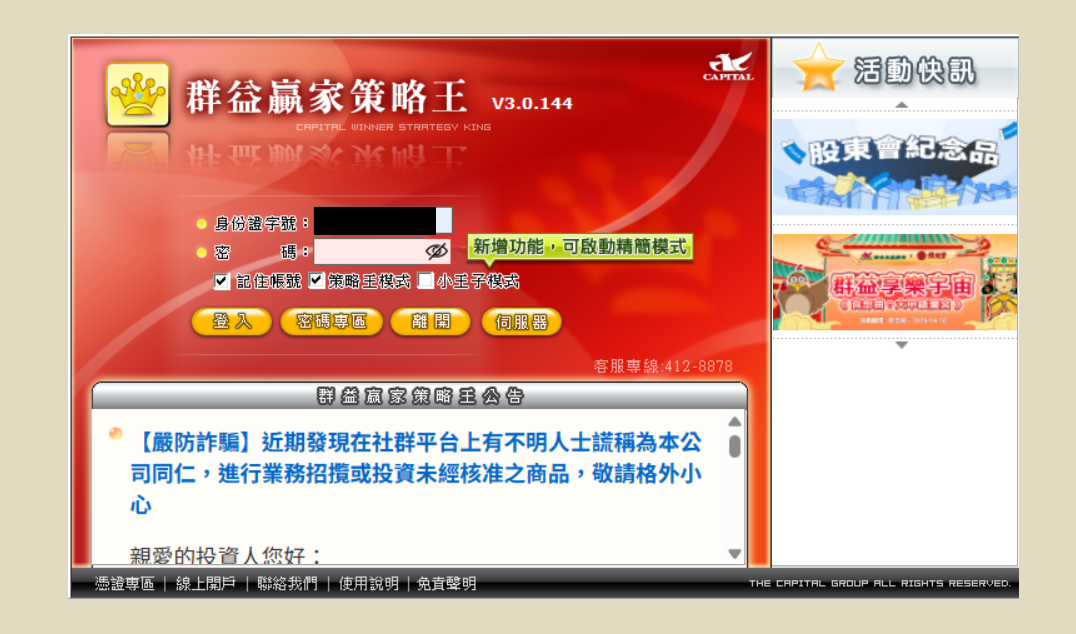
帳號密碼:登入時輸入身分證字號和網路密碼。新開戶的預設密碼通常是身分證字號,第一次登入後請務必修改登入密碼與出金密碼。
憑證申請:第一次登入需要申請電子憑證,才能進行下單。前往「憑證中心」→「申請憑證」,輸入身分證字號完成申請,並記得備份憑證。憑證有效期限為一年,到期前軟體會提醒你更新。
狀態指示燈確認:進入主畫面後,確認畫面上的三個狀態指示燈均為綠燈,代表系統連線正常。若有紅燈,請聯繫營業員協助排查並上傳操作紀錄檔。
完成以上步驟,你就能正式開始用贏家策略王看盤下單了。
主畫面操作介紹
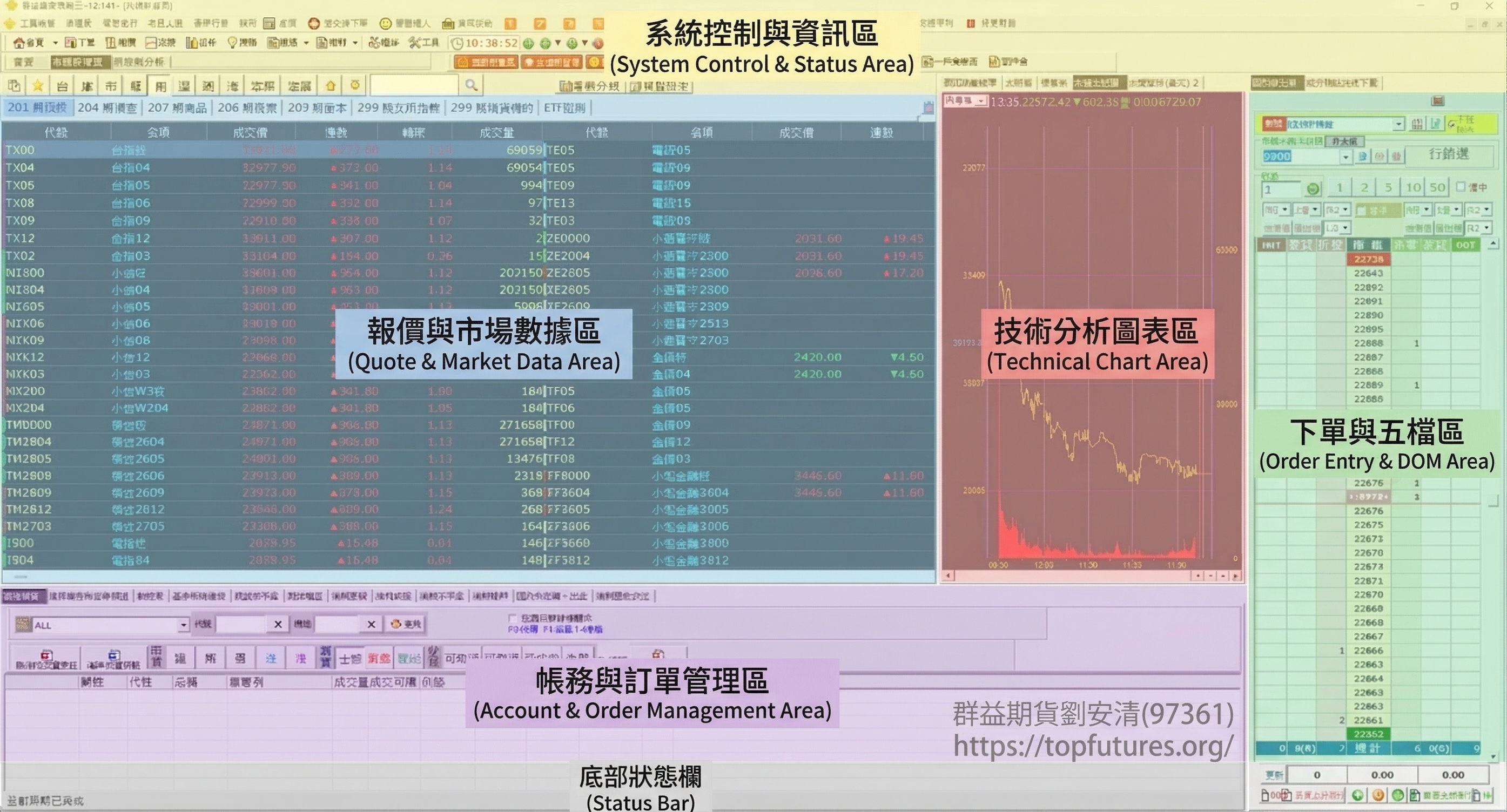
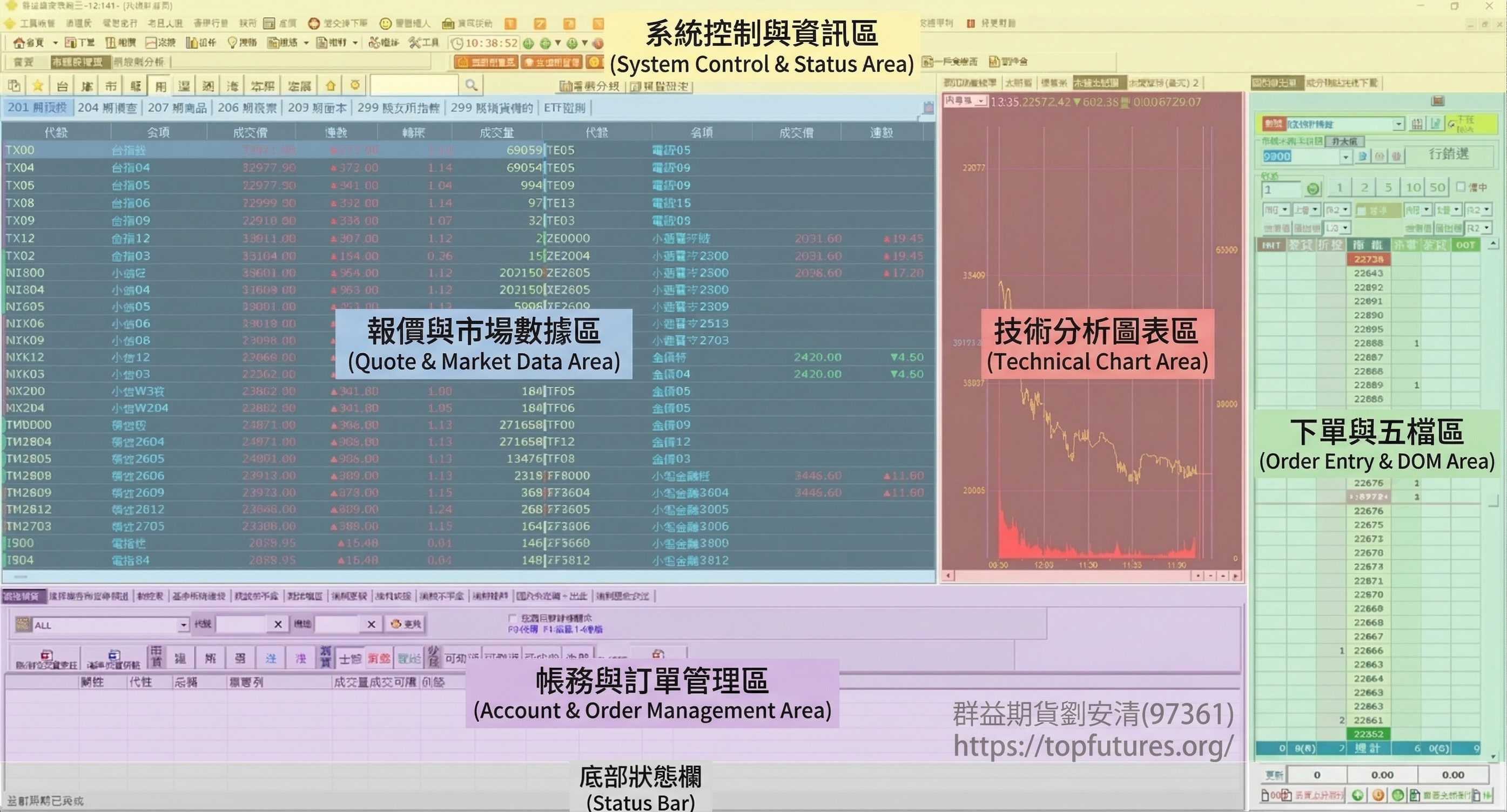
登入後,主畫面預設分成幾個區塊:
報價區
畫面左側通常是報價表,顯示你追蹤的商品即時價格。你可以用右鍵新增或移除欄位,像是漲跌幅、成交量、未平倉量等。雙擊某個商品,會直接帶出下單匣和 K 線圖。
K 線圖區
畫面中間通常放 K 線圖。你可以同時開好幾張圖,分別顯示不同商品或不同時間週期。圖表上方有工具列,可以切換時間週期、新增指標、畫趨勢線。滑鼠滾輪往前推可以放大 K 棒,往後拉可以縮小看更長的歷史走勢。
下單匣
畫面右側是下單匣。基本的操作就是:選商品→選買賣方向→選委託類型(限價或市價)→輸入口數→輸入價格→按送出。送出前會跳出確認視窗,確認無誤再按確定。
如果你覺得確認視窗太慢,可以在設定裡關掉。不過我建議新手先保留確認步驟,等你操作熟練了再關。我見過太多案例是手滑多打一個零,有確認視窗就能即時發現。
帳務區
畫面下方通常是帳務資訊,包含:未平倉部位、委託回報、成交回報、保證金餘額。建議把「未平倉部位」固定顯示,隨時掌握目前持倉狀況和浮動損益。
可用委託單類型
贏家策略王支援的委託單類型相當完整,以下逐一說明:
ROD(Rest of Day,當日有效)
委託單在當天收盤前持續有效,若未成交則自動取消。這是最常見的委託條件,掛好單後不用一直手動重掛。
限價單(LMT)
指定一個價格掛單,成交價一定等於或優於你設定的價格。這是最常用的委託方式,適合你已經有明確的進場價位。
市價單(MKT)
不指定價格,直接用當時最佳的市場價格成交。優點是幾乎一定會成交,缺點是在行情劇烈波動的時候,成交價可能跟你看到的即時報價有落差(滑價)。
IOC(Immediate or Cancel)
送出後能成交多少就成交多少,剩下沒成交的部分自動取消。適合你想買 5 口但對方只有 3 口的情況——先成交 3 口,剩下 2 口取消。
FOK(Fill or Kill)
全部成交或全部取消,沒有中間地帶。你掛 5 口,如果無法一次填滿 5 口,整筆委託直接取消。
MIT 單(Market if Touched)
當行情碰到你設定的觸發價時,自動轉為市價單送出。跟限價單的差別在於,MIT 單觸發後是用市價去追,成交機率比較高。我個人在做突破交易的時候會用 MIT 單,避免行情衝很快結果限價單掛不到。
OCO 單(One Cancels the Other)
同時掛兩張單,只要其中一張成交,另一張自動取消。最常見的用法是掛一張停利單和一張停損單,行情不管往哪邊跑都有對應。
技術分析與 K 線工具
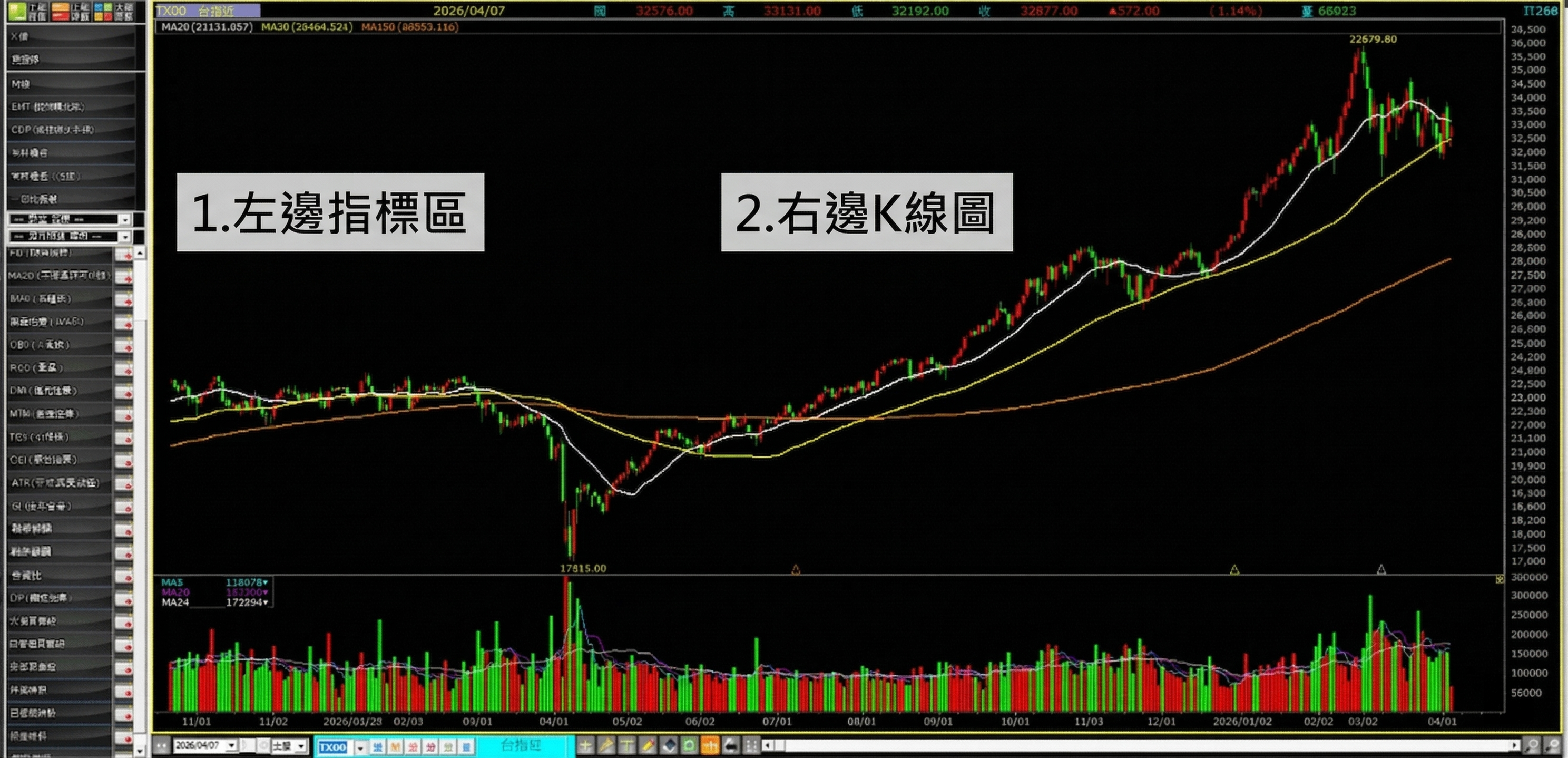
贏家策略王的 K 線圖功能完整,足夠應付大多數交易者的日常需求。
時間週期:支援 1、5、10、15、20、30、45、60、90、120、180 分鐘線,以及日線、週線、月線,也可手動自設週期。
指標設定:左上方主圖指標欄、左下方附圖指標欄,可分別新增指標。包含 MA、MACD、RSI、KD、布林通道,以及群益獨家的 KD520 指標。每個指標的參數都可以自訂,設定好的組合可儲存套用。
畫線工具:工具列提供十字線、趨勢線、水平線、文字輸入、繪圖、清除、K棒鎖定等 9 項工具,畫線時會吸附 K 棒高低點,方便精確標記支撐壓力。圖表還支援匯出及列印預覽。
K 線類型:除了一般日本 K 線(陰陽燭),也支援美國線、收盤線、平均 K 線(Heikin Ashi)。平均 K 線雜訊較少,適合趨勢判斷。
資料匯出:K 線圖上的歷史資料可直接「輸出到 Excel」,方便自行分析或驗證策略邏輯。
鷹眼智慧單功能
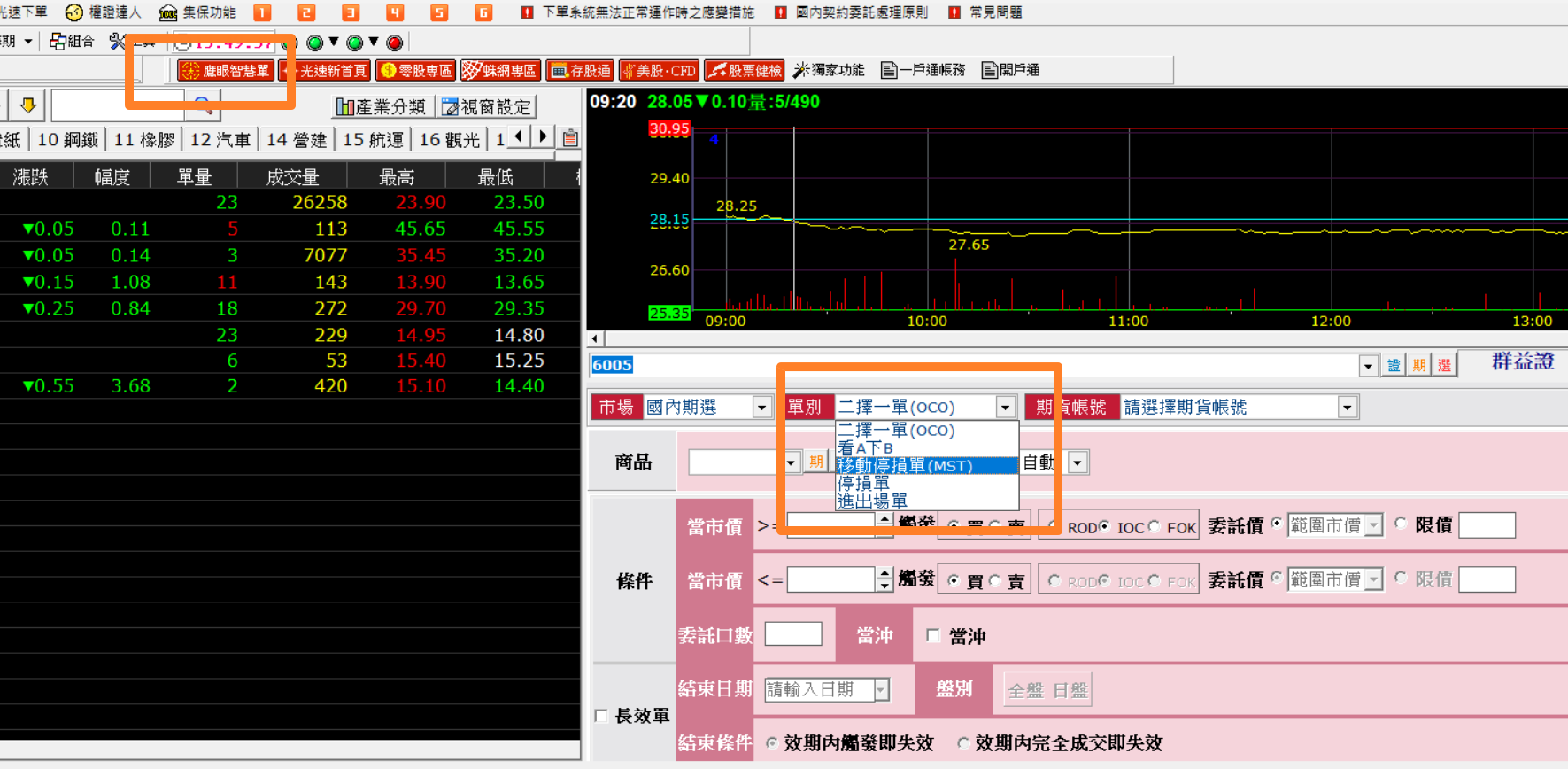
贏家策略王內建「鷹眼智慧單」模組,提供四種智慧單,幫你自動化執行策略,不用一直盯著螢幕:
1. 停損單
進場後設定停損觸發價,行情不利時自動出場,避免損失擴大。新手一定要養成設停損的習慣,不管你對行情多有把握。
2. OCO 智慧單(停損停利二擇一)
同時掛停損和停利兩張單,只需一套保證金。行情碰到停利就停利、碰到停損就停損,其中一邊成交後另一邊自動取消。常見用法:盤整行情時在上下兩側各掛一張,哪邊突破就做哪邊。
3. 移動停損單(Trailing Stop)
移動停損會跟著行情有利的方向自動調整停損點位。舉例:你做多,移動停損設 30 點。行情從 22000 漲到 22100,停損就自動從 21970 跟上到 22070;行情繼續往上走,停損持續上移;行情回頭跌破停損就出場。不用一直手動修改停損價,讓利潤奔跑。
4. 看 A 下 B 單(條件式觸價下單)
監控 A 商品的價格,當觸發條件成立時,自動對 B 商品下單。利用商品間的相關性進行跨商品交易,例如看台指期觸及某價位時,自動對摩台或其他相關商品下單,下好離手不用盯盤。
⚠️ 智慧單使用提醒:智慧單屬於交易輔助工具,仍可能因網路中斷、系統異常、交易所規則等因素無法照設定成交。實際風險請以群益期貨提供之「智慧單風險預告書」為準,使用前請務必詳閱並簽署。
選擇權複式單
如果你有在交易台指選擇權,贏家策略王的選擇權複式單功能可以大幅提升下單效率:
自動多次掛單(多次 IOC)
選擇權的流動性有時不足,一次掛單不一定能成交全部口數。「自動多次掛單」功能會在你設定的次數內,自動重複送出 IOC 委託,直到全部成交或達到設定次數為止,省去手動一直重掛的麻煩。

複式單停損
同時持有買權(Call)和賣權(Put)的組合策略時,可以對整個組合設定停損條件,不需要分別對每一腳設定,降低操作複雜度。
選擇權複式單功能適合有選擇權交易經驗的交易者。如果你對選擇權還不熟悉,可以先參考 選擇權入門教學。
海外期貨專屬功能
贏家策略王在海外期貨方面有兩項值得特別介紹的功能:
長時效單
國內期貨的 ROD 委託在當日收盤自動取消,但海外期貨市場跨時區、近乎 24 小時交易。「長時效單」讓你的委託可以跨日保留,不用每天重新掛單,適合鎖定特定價位等待成交的中長線操作。
雙報價備援系統
海外期貨行情依賴國際線路,偶有延遲或中斷風險。贏家策略王配備雙報價備援系統,主要報價來源中斷時自動切換至備援線路,確保盤中不會突然看不到行情,對重視穩定性的交易者是重要保障。
新手第一次下單 SOP
開完戶、裝好軟體,不知道從哪裡開始?以下是完整的第一次下單步驟:
- 開啟軟體並確認綠燈:啟動贏家策略王,輸入身分證字號和網路密碼登入,確認三個狀態指示燈均為綠燈。
- 找到想交易的商品:在報價區找到目標商品(例如小台指期 MTX),雙擊開啟下單匣和 K 線圖。
- 看盤確認方向:切換 K 線時間週期,搭配技術指標確認進場方向(多或空)。
- 設定下單參數:在下單匣選擇買賣方向、委託類型(建議新手用限價單)、口數(建議從 1 口開始)、委託價格。
- 先設好停損:使用鷹眼智慧單的停損單功能,進場前就設好停損價位。
- 送出委託:確認無誤後點送出,確認視窗再確認一次。
- 監控帳務區:委託成交後,在帳務區確認未平倉部位與浮動損益。
- 出場平倉:達到目標或停損觸發時,反向下單(做多平倉就賣出、做空平倉就買進)完成交易。
新手建議:第一次下單金額不要太大,先以 1 口測試整個流程,熟悉委託→成交→平倉的完整操作,再逐步增加口數。有任何不確定的地方,加 LINE 詢問我。
跟其他軟體比一比
群益期貨提供好幾套交易軟體,新手常搞不清楚怎麼選。以下做個簡單比較:
| 功能 | 贏家策略王 | 群益行動贏家 | MultiCharts |
|---|---|---|---|
| 平台 | Windows 桌機 | iOS / Android | Windows 桌機 |
| 即時報價 | ✅ | ✅ | ✅ |
| 下單交易 | ✅ | ✅ | ✅ |
| 技術指標數量 | 80+ | 30+ | 300+ |
| 智慧單 | ✅ 完整 | ✅ 十種模式 | ✅ 完整 |
| 程式交易 | ❌ | ❌ | ✅ PowerLanguage |
| 多螢幕支援 | ✅ | ❌ | ✅ |
| 費用 | 免費 | 免費 | 月租制 |
我的建議:
- 如果你主要在電腦前交易,優先用贏家策略王,功能夠用而且免費。
- 外出時用群益行動贏家當備用,監控持倉或緊急平倉。
- 如果你想做程式交易、量化策略回測,那就得上 MultiCharts。群益期貨有提供 MultiCharts 券商版租用方案,實際費用與優惠條件請以群益官網公告或合約內容為準。
三套軟體帳號互通,你可以根據當下需求自由切換,不用擔心帳號衝突的問題。
常見問題
贏家策略王目前只支援 Windows 作業系統(Windows 10 以上)。如果你用 Mac,可以透過 Parallels Desktop 或 VMware Fusion 虛擬化軟體安裝 Windows 來執行(Apple Silicon M 系列晶片不支援 Boot Camp),或改用群益行動贏家 App,手機和平板都能直接下單。
最大的差別在使用環境和功能深度。贏家策略王是桌機版軟體,畫面大、功能齊全,可以同時開多個視窗監控不同商品,適合盯盤時間長的交易者。群益行動贏家是手機 App,操作簡潔、隨時隨地能下單,適合外出時使用。兩者帳號互通,可以搭配使用。
贏家策略王涵蓋國內期貨、選擇權、海外期貨三大類。國內包含台指期、小台、股票期貨、台指選擇權等;海外部分支援芝加哥 CME、歐洲 Eurex、新加坡 SGX 等主要交易所的商品,像是小道瓊、小那斯達克、原油、黃金、A50 等熱門標的都能交易。
登入需要輸入身分證字號和網路密碼。密碼錯誤多次會被鎖定,需聯繫群益期貨客服(02-2700-2888)解鎖。登入後請確認三個狀態指示燈均為綠燈;若有紅燈請聯繫營業員協助。防火牆或防毒軟體封鎖連線也是常見原因,將贏家策略王加入白名單即可解決。
贏家策略王對群益期貨客戶完全免費,開戶後即可下載使用,無月租費、無使用費。若需要程式交易功能,可另行申請 MultiCharts 券商版(有獨立費用)。

群益期貨營業員,從事期貨業務超過 8 年,專精海外期貨與程式交易。